mac从零开始配置
[TOC]
外置硬盘系统
调整hidpi
BetterDisplay软件,github下载
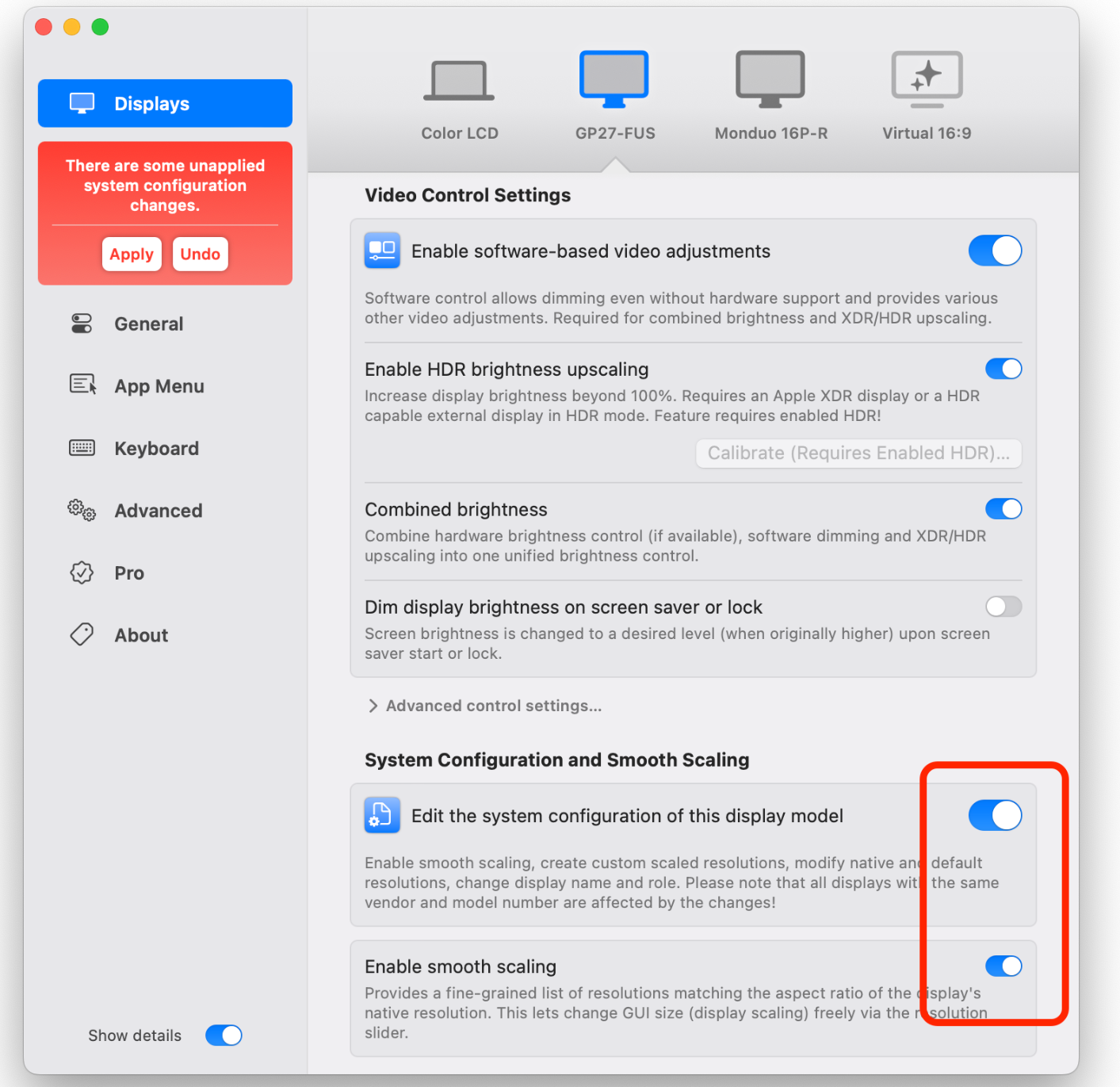
启用灵活缩放功能:
-
启动应用程序并打开应用程序菜单(在菜单栏中找到 BetterDisplay 图标)。
-
打开
Settings(菜单底部的齿轮图标)。 -
导航至该
Displays部分并选择所需的显示, -
启用
Edit the default system configuration of this display model您想要缩放的显示器下的功能, -
启用
Enable flexible scaling其下方出现的选项。 -
如果您对所有相关显示器都执行了此操作,请单击
Apply进行更改时出现的红色区域中的按钮。 -
输入您的管理员级别凭据,然后重新启动。
-
重新启动后,使用应用程序菜单中的分辨率滑块来缩放桌面。
C/l/a/s/h/ X/
在命令行中编辑~/.zshrc
export https_proxy=http://127.0.0.1:7890
export http_proxy=http://127.0.0.1:7890
export all_proxy=socks5://127.0.0.1:7890
添加命令行的代理
安装Homebrew
/bin/bash -c "$(curl -fsSL https://raw.githubusercontent.com/Homebrew/install/HEAD/install.sh)"
安装后按照提示添加环境变量
安装基本的命令行工具
brew install git
brew install vim
brew install wget
brew install curl

brew install btop
brew install tmux
软件
app store
Xcode 微信 QQ 百度网盘 飞书 腾讯会议 向日葵 印象笔记 网易云 logioptions 网易邮箱大师
配置终端
推荐按照文档安装oh my zsh的视频
牧之的视频(推荐),没有装oh my zsh,直接直接装在.zsh文件夹下
可以添加google search玩玩
配置ssh和密钥
配置SSH服务:
-
打开SSH服务:
- 打开“系统偏好设置”(System Preferences)。
- 点击“共享”(Sharing)。
- 在服务列表中勾选“远程登录”(Remote Login)。
- 选择允许哪些用户访问:所有用户或特定用户。
-
配置防火墙(如果启用):
- 确保防火墙设置允许SSH端口(默认是22)的入站连接。
-
(可选)配置SSH选项:
- 打开终端(Terminal)。
- 编辑SSH配置文件,通常位于
/etc/ssh/sshd_config。 - 你可以更改如端口号、登录尝试次数等设置。
- 修改配置后,你可能需要重启SSH服务,可以通过在终端中运行以下命令来完成:
sudo launchctl stop com.openssh.sshd
sudo launchctl start com.openssh.sshd
配置SSH客户端:
-
生成SSH密钥(如果你还没有):
- 打开终端。
- 运行
ssh-keygen并按照提示操作,这将生成一对公钥和私钥。 - 公钥默认保存在
~/.ssh/id_rsa.pub,私钥保存在~/.ssh/id_rsa。
-
将公钥添加到远程服务器:
- 使用
ssh-copy-id命令将你的公钥添加到远程服务器的~/.ssh/authorized_keys文件中,这样你就可以免密码登录了。 - 如果远程服务器没有
ssh-copy-id,你可以手动复制公钥内容到远程服务器的authorized_keys文件中。
- 使用
-
连接到远程服务器:
- 使用
ssh [username]@[remote_host]命令来连接到远程服务器,其中[username]是你在远程服务器上的用户名,[remote_host]是远程服务器的IP地址或主机名。
- 使用
配置c/c++环境
在全新的Mac上配置C、C++开发环境并支持OpenMP和MPI,你需要完成以下步骤:
-
安装Xcode:
- Xcode是Apple官方提供的集成开发环境(IDE),包含了Clang编译器以及必要的开发工具。请前往Mac App Store下载并安装最新版本的Xcode。
-
安装Homebrew:
- Homebrew是一个非常方便的包管理器,用于在Mac上安装开源软件。在终端中运行以下命令来安装Homebrew:
/bin/bash -c "$(curl -fsSL https://raw.githubusercontent.com/Homebrew/install/HEAD/install.sh)"
- Homebrew是一个非常方便的包管理器,用于在Mac上安装开源软件。在终端中运行以下命令来安装Homebrew:
-
安装GCC(支持OpenMP):
- 虽然Mac自带了Clang,但Clang对OpenMP的支持有限。你可以通过Homebrew安装GCC以获得更好的OpenMP支持:
brew install gcc
- 虽然Mac自带了Clang,但Clang对OpenMP的支持有限。你可以通过Homebrew安装GCC以获得更好的OpenMP支持:
-
安装MPI库:
- 选择一个MPI实现,如Open MPI或MPICH,然后通过Homebrew安装:
brew install mpich
- 选择一个MPI实现,如Open MPI或MPICH,然后通过Homebrew安装:
-
配置环境变量:
- 将GCC添加到PATH环境变量中,以便在终端中直接使用
g++编译支持OpenMP的代码。编辑或创建~/.bash_profile文件,并添加如下内容:然后执行export PATH="/usr/local/opt/gcc/bin:$PATH"source ~/.bash_profile使更改生效。
- 将GCC添加到PATH环境变量中,以便在终端中直接使用
-
测试配置:
- 编写并编译一个简单的C++程序,包含OpenMP和MPI部分,确保编译和运行正常。
-
CMake(可选但推荐):
- CMake是一个跨平台的构建系统,可以帮助你在不同的环境中更轻松地构建项目。同样可以通过Homebrew安装:
brew install cmake
- CMake是一个跨平台的构建系统,可以帮助你在不同的环境中更轻松地构建项目。同样可以通过Homebrew安装:
-
开发时注意:
- 使用GCC编译带有OpenMP的代码时,需要添加
-fopenmp编译选项。 - 使用MPI编译代码时,需要链接相应的库,例如对于Open MPI,通常会使用
-lmpi和-lopen-rte等选项。
- 使用GCC编译带有OpenMP的代码时,需要添加
请注意,上述指导基于截至2021年的信息。在实际操作时,请根据当前最新的Homebrew和软件包信息进行适当调整。
python
在全新的没有任何软件的Mac上配置Python开发环境,你需要按照以下步骤操作:
-
安装Homebrew: Homebrew是Mac OS上的一个包管理器,可以方便地安装和管理软件。打开终端(Terminal)并运行以下命令以安装Homebrew:
/bin/bash -c "$(curl -fsSL https://raw.githubusercontent.com/Homebrew/install/HEAD/install.sh)" -
安装Python: 通过Homebrew安装Python 3最新稳定版:
brew install python -
验证Python安装: 安装完成后,在终端输入
python3 --version或python --version来检查Python是否成功安装以及版本信息。 -
安装pip: Python 3通常会自带pip(Python包管理器),你可以通过以下命令检查pip是否已经安装:
pip3 --version如果未安装或者需要更新,可使用Homebrew安装或升级:
brew install pip
安装anaconda
安装Latex
安装Docker Desktop for Mac
配置vscode
是的,Visual Studio Code(VS Code)支持通过设置同步功能来同步你的配置、扩展和其他一些个性化设置。要在新的 Mac 上同步你的 VS Code 设置,请按照以下步骤操作:
-
打开 VS Code。
-
使用快捷键
Cmd + Shift + P打开命令面板。 -
输入
Settings Sync: Turn On,然后选择它来启用设置同步。 -
你将被提示登录你的 Microsoft 账户或 GitHub 账户。选择一个账户并登录。这是你的个人设置存储和同步的账户。
-
登录后,VS Code 会询问你想要同步哪些内容。你可以选择同步扩展、设置、键盘快捷方式、代码片段、UI 状态等。
-
在你的新 Mac 上完成这些步骤后,VS Code 将开始同步你之前保存的设置。
请确保你在其他设备上也启用了设置同步功能,并使用了相同的账户登录,这样你的设置才能跨设备同步。如果你有一些特定的工作区设置,可能还需要额外的步骤来确保这些设置也同步过来。
时间机器
配置时间机器